ただのメモです。よくあるのはこういう形式。灰色の文字は書いてはいけませんw。
20xx年x月x日
あいうえお様(受取人名)
かきくけこ(差出人名)
(件名)さしすせそについて
平素よりほにゃららほにゃららお礼申し上げます。
かきくけこは・・・ご案内いたします。
記
1.あああ
2.いいい
3.ううう
以上
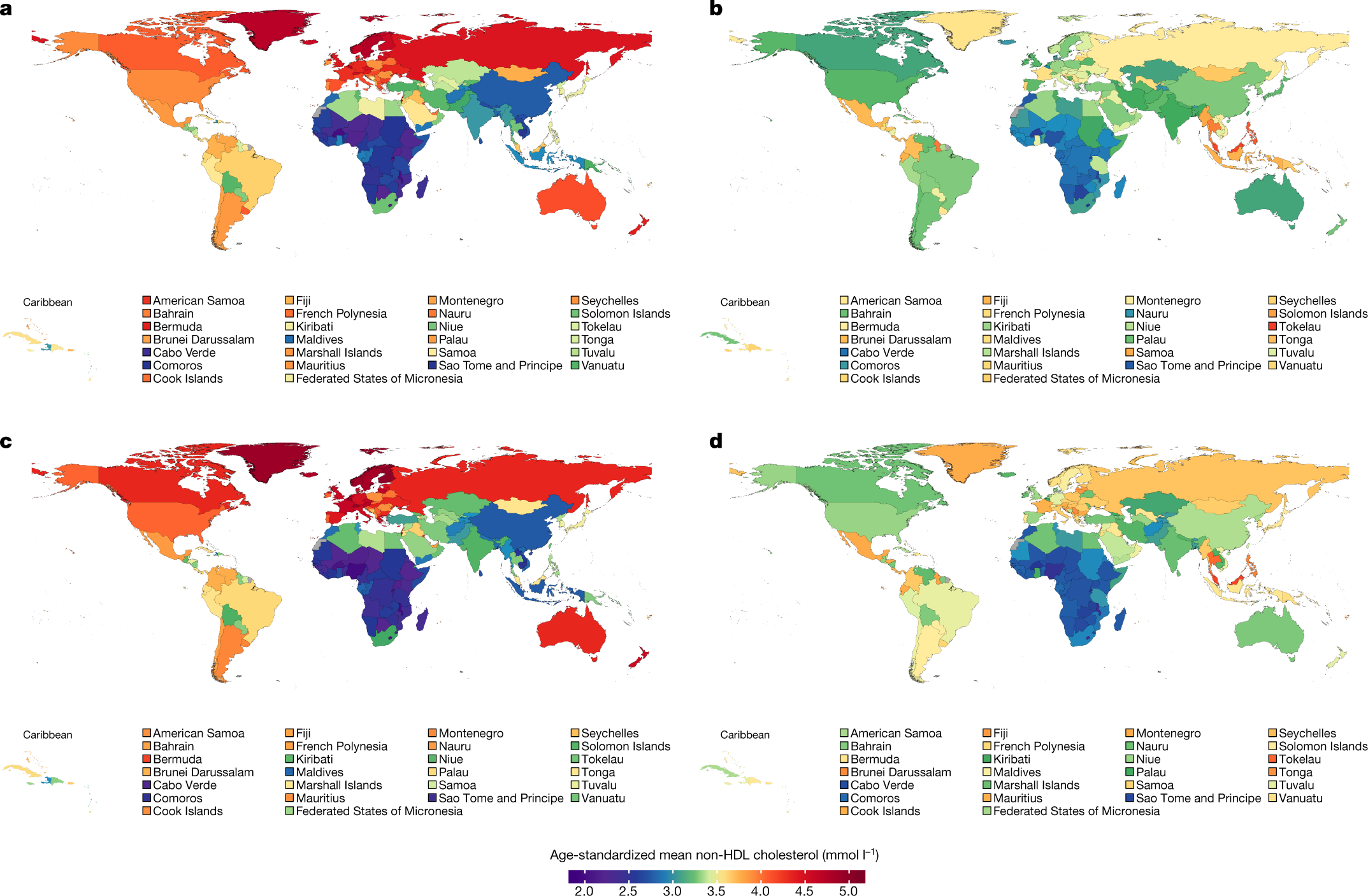
世界各国でのコレステロール値の変化。詳細は[1]を参照。

M-x package-install [Enter] projectile [Enter]次に、~/.emacs.d/init.elに以下の内容を記載します。
(require 'company)
(global-company-mode t)
(define-key global-map (kbd "C-f") 'company-complete)
(setq company-backends '((company-clang company-dabbrev-code company-gtags)))

(require 'projectile)
(define-key projectile-mode-map (kbd "C-c p") 'projectile-command-map)
(projectile-mode +1)

;; Return a project root if it is found else a current directory
(defun pproot () (let ((d (projectile-project-root))) (unless d (setq d ".")) d))

;; Find all include paths and set them to clang include path
(defun set-company-clang-include-path ()
  (interactive)
  (setq company-clang-arguments
        (mapcar (lambda (x) (concat "-I" x)) ;; Make clang options to set include path
                (seq-uniq (mapcar (lambda (x) (replace-regexp-in-string "/[^\/]*$" "" x)) ;; Extract directories
                                  (directory-files-recursively (pproot) ".*\.\\(h\\|hpp\\)$")))))) ;; Find all header files
(defun set-company-clang-include-path-if-empty ()
  (unless company-clang-arguments (set-company-clang-include-path)))
(add-hook 'c++-mode-hook 'set-company-clang-include-path-if-empty)
(add-hook 'c-mode-hook 'set-company-clang-include-path-if-empty)
プロジェクトルート以下の.h/.hppをすべて検索するため、大きめのプロジェクトでは、
c-modeまたはc++-modeでファイルを開くと最初は時間がかかるかもしれません。
company-clang-argumentsを更新する場合は、M-x set-company-clang-include-pathを実行します。
Company backend ’company-clang’ could not be initialized:
Company found no clang executable
というエラーがでた場合は、clangがインストールされていないということなので、aptなどでclangをインストールします。 この状態でも使えるのですが、emacsを起動するたびにglobal-company-modeを有効にしなければならないので、 ~/.emacs.d/init.el に次の内容を追加しておきます。
(global-company-mode t)
(global-set-key (kbd "C-f") 'company-complete)
このようにすると、Ctrl+f で自動補完が動作するようになります。 カーソル移動にCtrl+fを使う人は別のキーに割り当てましょう。
((nil . ((company-clang-arguments . ("-I/path/to/include/"
                                     "-I/path/to/2nd/include/")))))
これで、指定したパスのファイル内で定義されている関数等は補完の対象になります。サブディレクトリを再帰的に見てくれるわけではないので注意が必要です。
なお、このファイルを作成すると、emacs起動時に
The local variables list in /path/to/include/ contains values that may not be safe (*).と聞かれるようになってしまいます。設定値に文字列が入っていると聞いてくるようです。許可すればいいだけですが、ちょっと手間ですね。
すぐに忘れてしまうので、メモ。
For 〜ing : 機能か理由を表す場合
To inifinitive : 目的か意図を表す場合
例を含む詳細は以下のページで確認できます。
https://ell.stackexchange.com/questions/24553/how-can-i-decide-when-to-use-for-ing-or-to-infinitive-in-a-sentence
https://dictionary.cambridge.org/us/grammar/british-grammar/for-ing
新型コロナウイルスの話があふれていますが、毎年流行っているインフルエンザの報告数について調べてみました。
指定届出機関からのインフルエンザの週ごとの報告総数です。 データは https://www.niid.go.jp/niid/ja/data.htmlから入手できます。

| 年齢 | 10万人あたりの死亡者数(米国) |
|---|---|
| 25歳-34歳 | 0.1 |
| 65歳-74歳 | 2.2 |
| 75歳-84歳 | 8.7 |
| 85歳以上 | 43.3 |
リンクされている元データをたどってみると、 https://www.cdc.gov/nchs/data/nvsr/nvsr68/nvsr68_09-508.pdf のTable 5がそれっぽいので、その値をみてみると、
| 年齢 | 10万人あたりの死亡者数(米国) 2017年 |
|---|---|
| 25歳-34歳 | 0.9 |
| 65歳-74歳 | 29.6 |
| 75歳-84歳 | 93.8 |
| 85歳以上 | 375.3 |
それはともかく、10万人あたりだと実感がわかないので、%にしてみると、
| 年齢 | 死亡率(%) (米国) 2017年 |
|---|---|
| 25歳-34歳 | 0.0009 |
| 65歳-74歳 | 0.0296 |
| 75歳-84歳 | 0.0938 |
| 85歳以上 | 0.3753 |
日本での死亡率は https://www.hosp.med.osaka-u.ac.jp/home/hp-infect/file/ictmon/ictmon162.pdf に掲載されている図3から数値をざっくり読み取ったところ、
| 年齢 | 死亡率(%) (日本) 2009年8月3日〜2009年12月13日 |
|---|---|
| 30歳-39歳 | 0.001 |
| 60歳-69歳 | 0.016 |
| 70歳以上 | 0.032 |
インフルエンザの説明は
https://www.niid.go.jp/niid/ja/kansennohanashi/219-about-flu.html
あたりが参考になります。
1 2 3 4 5 6 7 8 9 | #include <iostream>
int main(int argc, char *argv[]){
std::cout << "aaa bbb ccc" << std::endl;
for(int i=0; i<argc; ++i){
std::cout << argv[i] << std::endl;
}
return 0;
}
|
1 2 3 4 | cmake_minimum_required(VERSION 3.11.0)
project(projAAA)
add_executable(aaa aaa.cpp)
install(TARGETS aaa RUNTIME DESTINATION .)
|
1 2 3 4 5 6 7 8 9 10 11 12 13 14 15 16 17 18 19 20 21 22 23 24 25 26 27 28 | #!/usr/bin/env python
# -*- coding: utf-8 -*-
from skbuild import setup
setup(name="bdist-template", # パッケージの名前。pipでインストール後、pip list で表示される名前
version="0.0.0",
author="Your NAME",
author_email="your@name.com",
packages=["bdist_example"], # importするときに使う名前。nameと一致してなくても良い。
# 同じ方がユーザーには親切かも。
cmake_install_dir="bdist_example/bin", # 最初のディレクトリ名はpackagesで指定した名前と同じにする
entry_points={
"console_scripts": [
"cmdaaa=bdist_example:python_function_aaa"
]
# cmdaaa がpip install後にシェルから使えるコマンド名になる
# =と:の間は、packagesで指定した名前と同じにする
# :の右側は後ほど説明
},
url="http://yourname.abc",
download_url="https://yourname.abc/download",
description="Test package", # このパッケージの短い説明文
long_description="Test package !!!", # このパッケージの詳細な説明文
classifiers=[
"Programming Language :: C++",
'Programming Language :: Python'
],
license="???" # ライセンス名を記載(GPLとかApacheとか)
)
|
1 2 3 4 5 6 7 8 | import os
import subprocess
import sys
CMAKE_BIN_DIR = os.path.join(os.path.dirname(__file__), "bin")
def python_function_aaa():
raise SystemExit(subprocess.call([os.path.join(CMAKE_BIN_DIR, "aaa")] + sys.argv[1:]))
|
1 2 | def print_aaaaa():
print("aaaaa")
|
$ python setup.py bdist_wheelを実行すると、distディレクトリの中に.whlファイルが作成されます。
$ pip install dist/bdist_template-0.0.0-cp38-cp38-linux_x86_64.whl
Processing ./dist/bdist_template-0.0.0-cp38-cp38-linux_x86_64.whl
Installing collected packages: bdist-template
Successfully installed bdist-template-0.0.0
インストールされたことの確認は、
$ pip list
Package        Version
-------------- -------
bdist-template 0.0.0
packaging      20.1
pip            20.0.2
pyparsing      2.4.6
scikit-build   0.10.0
setuptools     41.2.0
six            1.14.0
wheel          0.34.2
でできます。bdist-templateがインストールされていることがわかります。
$ cmdaaa x y z
aaa bbb ccc
/home/user/.pyenv/versions/3.8.1/envs/py38/lib/python3.8/site-packages/bdist_example/bin/aaa
x
y
z
C++でビルドしたコマンドそのものは aaa でしたが、setup.pyで書いたコマンド名 cmdaaa が有効になっていることが確認できました。 同梱したスクリプトをpythonから実行してみます。
>>> import bdist_example.aaalib
>>> bdist_example.aaalib.print_aaaaa()
aaaaa
setup(...
      include_package_data=True,
      package_data={
          "bdist_example": ["data/*.dat"],
      }
)
ここでは、bdist_example/data/*.dat にデータがあると仮定しています。
$ mv bdist_template-0.0.0-{cp38-cp38,py3-none}-linux_x86_64.whl
のようにリネームしておくと、Python3ならインストールできるようになります。
ファイル名での制限を外すと、動作しないバージョンのPythonにインストールできてしまうので、代わりに、
setup(...
      python_requires='~=3.6'
)
のように指定しておきます。バージョン指定の書き方は
$ sox --help-effect equalizer
sox:      SoX v14.4.2

Effect usage:

equalizer frequency width[q|o|h|k] gain
幅の単位であることは読み取れます。
q = width_Q
o = width_bw_oct
h = width_bw_Hz
k = width_bw_kHz
であることがわかります。 このファイル内に、これらを使っている箇所があります。
static int start(sox_effect_t * effp)
{
  ...
  if (p->width) switch (p->width_type) {
    case width_slope:
      alpha = sin(w0)/2 * sqrt((A + 1/A)*(1/p->width - 1) + 2);
      break;

    case width_Q:
      alpha = sin(w0)/(2*p->width);
      break;

    case width_bw_oct:
      alpha = sin(w0)*sinh(log(2.)/2 * p->width * w0/sin(w0));
      break;

    case width_bw_Hz:
      alpha = sin(w0)/(2*p->fc/p->width);
      break;

    case width_bw_kHz: assert(0); /* Shouldn't get here */

    case width_bw_old:
      alpha = tan(M_PI * p->width / effp->in_signal.rate);
      break;
  }
  ...
width_Qはwidth_bw_Hzとは逆に動いているので、qを大きくすると幅が狭くなるようです。
width_bw_kHzについては、assert(0)では止まらないので、はwidth_bw_old扱いになるようです。
全然kHzではありませんね。
参考までに、pの型はbiquad_tで、定義は、src/biquad.h より、
typedef struct {
  double gain;             /* For EQ filters */
  double fc;               /* Centre/corner/cutoff frequency */
  double width;            /* Filter width; interpreted as per width_type */
  width_t width_type;

  filter_t filter_type;

  double b0, b1, b2;       /* Filter coefficients */
  double a0, a1, a2;       /* Filter coefficients */

  sox_sample_t i1, i2;     /* Filter memory */
  double      o1, o2;      /* Filter memory */
} biquad_t;
です。
[内部PC1]┬(eni)[ルータ化するPC](enx)─[インターネット]
[内部PC2]┘
なお、試行錯誤したあとにまとめているため、記載通りでは動かない可能性があります。
$ nmcli connection add type ethernet ifname eni con-name eni次に、eniのIPアドレスを指定します。
$ nmcli connection modify eni ipv4.method manual ipv4.addresses 10.0.0.1/27しばらくすると、IPアドレスが固定され、ネットワーク接続が完了します。 ネットワークの状態は
$ nmcli deviceで確認できます。
$ apt install isc-dhcp-serverisc-dhcl-serverの設定ファイルは /etc/dhcp/dhcpd.conf にあります。 そこに次の内容を追記します。
subnet 10.0.0.0 netmask 255.255.255.224 {
  range 10.0.0.10 10.0.0.20;
  option routers 10.0.0.1;
  option domain-name-servers 10.0.0.1;
}
IPアドレスは適宜変更してください。この設定で配布されるIPアドレスは、10.0.0.10〜10.0.0.20の範囲です。
最後に、DHCPサービスを再起動します。
$ systemctl restart isc-dhcp-serverこれで内部PCにIPアドレスが配布されます。
net.ipv4.ip_forward=1を追記します。コメントアウトされた状態で記載されているので、コメントを外すだけです。 この設定を次のコマンドを実行することで有効にします。
$ sysctl --system有効になっているかは
$ cat /proc/sys/net/ipv4/ip_forwardで確認できます。出力が1になっていれば、OKです。 次に、NATを有効にします。NATはファイアウォールの機能の一部ですので、Debian10から標準となったnftablesを用います。
$ apt install nftablesでインストールし、/etc/nftables.conf に次の内容を追加します。
table ip nat {
  chain prerouting {
    type nat hook prerouting priority 0;
  }
  chain postrouting {
    type nat hook postrouting priority 100;
    oifname "enx" masquerade
  }
}
追記できればサービスを有効化し、実行します。
$ systemctl enable nftables.service
$ systemctl restart nftables
クライアントから8.8.8.8にpingが通るようになっていれば成功です。
$ apt install bind9https://www.clear-code.com/blog/2010/11/19.htmlが参考になります。 もし、クライアントのブラウザからドメイン名を使ったアクセスができない場合は、
$ systemctl restart isc-dhcp-serverで、DHCPサービスを再起動してみてください。 以上で、ルータが完成です。セキュリティー関連の設定は別途実施してください。
Debian10は、インストール時にデスクトップ環境を複数インストールすることができます。
例えば、GNOMEとCinnamonの2つをインストールすると、ログイン時にどちらの環境でログインするかを選択することができます。 この2つをインストールしておくと、デフォルトではGNOMEが選択されるようになっています。 デスクトップ環境をGNOMEからCinnamonに変更するには、ログイン画面のパスワード欄の下にある、小さいギアのアイコンのボタンを押します。 すると、選択できるデスクトップ環境の一覧が表示されるので、使いたい環境を選択します。 その後、ログインすると、選択した環境で作業できるようになります。 ボタンの場所は記事の図を参考にしてください。
WaylandEnable=falseその後、再起動すると、Waylandの代わりに従来のXが使われるようになります。 Xは正しくペンタブレットを処理できるようで、マウスカーソルが消えたり2つになったりする現象はなくなりました。 WaylandをOFFにする方法は、
太陽光だけで海水を真水にできる装置が発表されました。
https://www.monash.edu/news/articles/water-solutions-without-a-grain-of-salt
https://www.newsweekjapan.jp/stories/world/2019/07/post-12625.php
円盤状の濾紙の中央に水を吸い上げて、太陽光で蒸発させます。
これを集めれば真水になりますね。
水に溶けていた塩は円盤の外側へと排出されます。
もこもこ塩が湧き出てくる動画が面白い。
https://youtu.be/OGZVhcQ33MQ
J-PlatPatが更新されて、いい感じに使いにくくなったので、とりあえずの検索をするときの使い方をメモしておきます。
投稿日時点の使い方なので、今後使い方が変わっていく可能性はあります。機械学習/TX*分散処理/TX*プロトコル/TXまたは、
(機械学習*分散処理*プロトコル)/TXのように指定します。*がAND式で、/TXが全文を対象にする式(構造タグ)です。
('Liquor'*['Wine'-'Japanese beer'])/TX
端末でwavファイルの中身を簡易表示するスクリプトを作ってみました。
https://bitbucket.org/bluewidz/asciiwave/src/default/aw
soxが必要です。
実行例です。
$ ./aw a.wav | head -n5
0.100s  18893   12375   18893   12375   18893   12375
0.200s  10841   6235    10841   6235    10841   6235
0.300s  8328    4031    8328    4031    8328    4031
0.400s  7479    3369    7479    3369    7479    3369
0.500s  6779    3056    6779    3056    6779    3056
0.100sの列は、0s-0.1sの間のサンプル値の絶対値の最大値を表示しています。
$ ./aw -s 480 a.wav | head -n5
0.010s  0       0       0       0       0       0
0.020s  0       0       0       0       0       0
0.030s  0       0       0       0       0       0
0.040s  0       0       0       0       0       0
0.050s  39      25      39      25      39      25
1 2 3 4 5 6 7 8 9 10 11 12 13 14 | import zmq
import time
import numpy as np
context = zmq.Context.instance()
socket = context.socket(zmq.PUB)
socket.bind("ipc://aaa")
w = np.ones(160) # numpy array to be sent
while True:
t = time.perf_counter()
socket.send_pyobj([t, w])
print(t)
time.sleep(1)
|
1 2 3 4 5 6 7 8 9 10 11 12 | import zmq
import time
context = zmq.Context.instance()
socket = context.socket(zmq.SUB)
socket.connect("ipc://aaa")
socket.subscribe('') # Recieve all topics
while True:
start, w = socket.recv_pyobj()
end = time.perf_counter()
print("{0} ms".format((end-start)*1000.0))
|
115.46662700129673 ms
0.5929949984420091 ms
0.9222489970852621 ms
0.7364909979514778 ms
0.5779260027338751 ms
0.5179920044611208 ms
0.5140290013514459 ms
0.5147350020706654 ms
0.5380119982874021 ms
0.5411919992184266 ms
0.5420840025180951 ms
0.5289019973133691 ms
0.8248919984907843 ms
0.9655120011302643 ms
0.7765349946566857 ms
0.6397230026777834 ms
0.7840489997761324 ms
1.0322410016669892 ms
0.7769410003675148 ms
0.774603002355434 ms
0.7632400011061691 ms
0.7989099976839498 ms
0.8185699989553541 ms
0.8329580014105886 ms
と出力されました。おおむね1ms以下で送信できているようです。ただ通信したいだけの用途なら十分な速さですね。
w = np.ones(160000)さすがに3ms前後かかるようになりました。
118.689604998508 ms
6.79611799569102 ms
3.675059000670444 ms
3.75746200006688 ms
3.62611300079152 ms
3.6894719960400835 ms
2.672021997568663 ms
3.772675001528114 ms
3.641210001660511 ms
3.5925789998145774 ms
3.0622690028394572 ms
socket.bind("tcp://*:5556")
socket.connect("tcp://localhost:5556")
すると、
117.72498200298287 ms
6.720707002386916 ms
4.039794999698643 ms
3.9917790054460056 ms
4.0376230026595294 ms
3.933735999453347 ms
3.9876959999674 ms
4.071578005095944 ms
4.004092996183317 ms
となりました。ipcよりtcpのほうが若干遅いようです。
ニューロンは色々種類があるけれど、満遍なく存在するわけではないらしい。 というわけで、以下ざっくりとメモ。
Firefoxで新しいタブを開く条件を設定する方法です。
動作確認は63.0.1で実施しています。
browser.link.open_newwindow.restriction 0とします。 ロケーションバーから開くときに新しいタブで開くには、
browser.urlbar.openintab trueとします。 ブックマークから開くときに新しいタブで開くには、
browser.tabs.loadBookmarksInTabs trueとします。 検索ボックスから開くときに新しいタブで開くには、
browser.search.openintab trueとします。 これで、何か新しいURLを開こうとしたときに、常に新しいタブで開くようになります。
$ sudo parted /dev/sdb
$ (parted) mklabel gpt
$ (parted) mkpart base-partition 0% 100%
$ (parted) set 1 lvm on
$ (parted) quit
$ sudo pvcreate /dev/sdb1
$ sudo vgcreate vg0 /dev/sdb1
$ sudo lvcreate -l 100%FREE -n lv0 vg0
$ sudo mkfs.ext4 /dev/vg0/lv0
$ sudo mkdir /disk1
$ sudo mount /dev/vg0/lv0 /disk1
$ sudo parted --listで一覧を取得して、対象となるデバイスを選びます。 不明な点があればman partedを読みましょう。 parted --helpは内容を知っている人向けです。
$ sudo parted /dev/sdb
(parted) print
...
パーティションテーブル: unknown
...
(parted) mklabel gpt
(parted) print
...
パーティションテーブル: gpt
...
(parted) mkpart base-partition 0% 100%
(parted) print
モデル: ATA VBOX HARDDISK (scsi)
ディスク /dev/sdb: 2147MB
セクタサイズ (論理/物理): 512B/512B
パーティションテーブル: gpt
ディスクフラグ:

番号  開始    終了    サイズ  ファイルシステム  名前            フラグ
 1    1049kB  2146MB  2145MB                    base-partition
man partedで表示されるマニュアルでは、
mkpart part-type [fs-type] start end
                     Make  a  part-type  partition  for filesystem fs-type (if
                     specified), beginning at start  and  ending  at  end  (by
                     default  in megabytes).  part-type should be one of "pri‐
                     mary", "logical", or "extended".
と書かれていますが、第1引数に指定した文字列は、パーティションの名前になります。
(parted) set 1 lvm on
(parted) p
モデル: ATA VBOX HARDDISK (scsi)
ディスク /dev/sdb: 2147MB
セクタサイズ (論理/物理): 512B/512B
パーティションテーブル: gpt
ディスクフラグ:

番号  開始    終了    サイズ  ファイルシステム  名前            フラグ
 1    1049kB  2146MB  2145MB                    base-partition  lvm
parted上での作業は完了ですので、quitで抜けます。
$ sudo pvcreate /dev/sdb1sdbではなく、sdb1を指定します。 結果は
$ sudo pvdisplayで確認できます。
$ sudo vgcreate vg0 /dev/sdb1結果は
$ sudo vgdisplayで確認できます。
sudo lvcreate -L 1.996GiB -n lv0 vg0全て使うなら
sudo lvcreate -l 100%FREE -n lv0 vg0とします。 出来上がったサイズは
$ sudo lvdisplay
  --- Logical volume ---
  LV Path                /dev/vg0/lv0
  LV Name                lv0
  VG Name                vg0
  ...
  LV Size                2.00 GiB
  ...
で確認できます。
$ sudo mkfs.ext4 /dev/vg0/lv0
$ sudo mkdir /disk1
$ sudo mount /dev/vg0/lv0 /disk1
$ df
Filesystem                  1K-blocks     Used Available Use% Mounted on
/dev/mapper/vg0-lv0           2027408     3072   1903300   1% /disk1
マウントするときは、UUIDでも可能です。
$ blkid
/dev/mapper/vg0-lv0: UUID="0805787f-b7a0-488a-9321-ed7ed77322ab" TYPE="ext4"

$ sudo mount UUID=3be08a7c-449a-4d74-b576-1064ef72a7ef /disk1
fstabに追加したいときは、
$ man fstabを参照するかぐぐりましょう。
Windows Subsystem for Linux (WSL)のターミナルでtmuxを使っているときに、
ないしは、byobuのバックエンドでtmuxを使っているときに、
うっかり、SJISの文字コードを表示すると画面が固まります。
復旧するすべは分からないのですが、固まったウィンドウのみを削除することはできます。
表示が乱れるかもしれませんが、固まっているウィンドウを表示し、
[prefix-key]→ & → y → [prefix-key] → dを押します。ウィンドウをkillして、tmuxから抜けています。そして、再度、tmux (またはbyobu) に接続すると、固まっていたウィンドウがなくなっています。
$ tmux kill-window -t :[ウィンドウの番号]を実行すると、固まったウィンドウを削除できます。tmuxバックエンドのbyobuでも同じです。

Conv2D     Nx256 32-channel
MaxPooling (N/2)x128 32-channel
Conv2D     (N/2)x128 16-channel
MaxPooling (N/4)x64 16-channel
Conv2D     (N/4)x64 16-channel
MaxPooling (N/8)x32 16-channel
Conv2D     (N/8)x32 16-channel
MaxPooling (N/16)x16 16-channel
Conv2D     (N/16)x16 16-channel
Flatten    (N/16)x16x16
Dense      64
Dropout
Dense      64
Dropout
Dense      2
Softmax(2-classes)
| N | Train-acc | Validation-acc |
|---|---|---|
| 1024 | 1 | 0.968250 |
| 512 | 0.999250 | 0.955000 |
| 256 | 0.998250 | 0.902750 |
| 128 | 0.995250 | 0.933000 |
| 64 | 0.993500 | 0.864750 |
| 32 | 0.978750 | 0.925500 |
| 16 | 0.981500 | 0.976750 |
| 8 | 0.985500 | 0.972250 |
| 4 | 0.980000 | 0.899500 |
| 2 | 0.981500 | 0.889000 |
| 1 | 0.975000 | 0.931500 |
| 1 | 0.963500 | 0.956000 |
| 1 | 0.954750 | 0.936250 |


